Mostrando postagens com marcador Android. Mostrar todas as postagens

segunda-feira, 30 de maio de 2016

Não cuide da vida alheia, cuide de um Tamagotchi


Isso mesmo, que tal relembrar os anos 90 e trazer à tela do seu celular o tão famoso Tamagotchi (conhecido popularmente como Bichinho Virtual)?


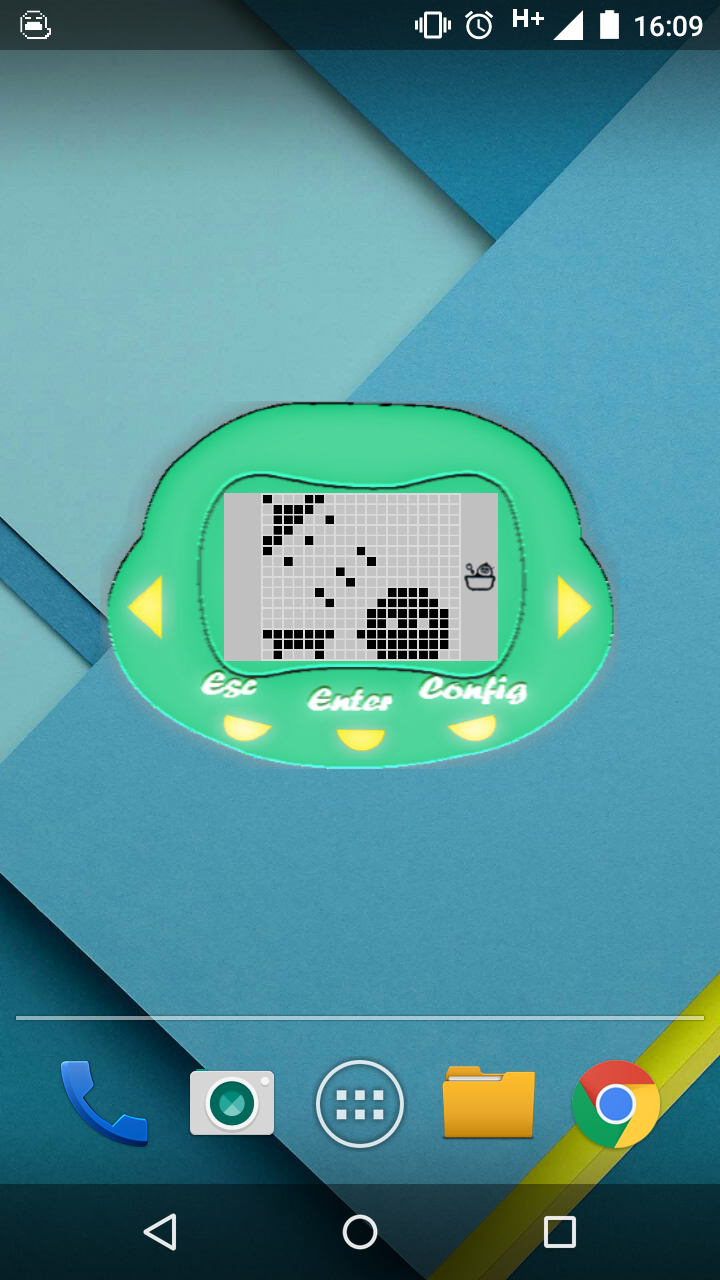
DiNostalgia Widget é um app que permite adicionar um widget à tela do seu celular que trará momentos nostálgicos relembrando os bons e velhos tempos quando a unica preocupação era alimentar e dar banho em um dinossauro fofinho.


O aplicativo é gratuito e possibilita escolha da cor de fundo do widget, ajustar o nível de dificuldade, velocidade de crescimento do pet, horário de sono e despertar, dentre outras configurações.
Nesta versão do predecessor de Pou, é possível domesticar o tradicional dinossauro, Dinkie Dino, porém para aqueles que quiserem uma pitada a mais de nostalgia é possível comprar outros pets através do botão "Config" do aplicativo.


Você pode dar de beber, comer, jogar, estudar, dar banho e até medicar seu Tamagotchi, agora chega de dar palpite na vida dos outros e vá logo baixar seu novo amigo virtual diretamente da Play Store clicando neste link.


quinta-feira, 3 de março de 2016

Obtenha mais espaço grátis para seus arquivos no iPhone


O iPhone da Apple é sem dúvida o sonho de consumo de pelo menos 7 em cada 10 usuários de smartphones. Seu sucesso data desde o lançamento do primeiro modelo em 2007 e é justificado pelo seu desempenho, segurança e beleza que deram ao gadget sinônimo de status.


Os usuários de iPhone contam com um espaço de armazenamento interno no aparelho que vai de 8 a 128 gb nos modelos mais atuais e 5 gb grátis no serviço de armazenamento em nuvem da Apple, o iCloud, para aqueles que precisam de um pouco mais de espaço, a empresa da maça dispõe de planos para aumento da capacidade do iCloud que vão de 50 gb ($ 0,99, aproximadamente R$ 3,80 mês) até 1 tb ($ 9,99, aproximadamente de R$ 38 mês).
Outra verdade é que os tão sonhados iPhones são desprovidos de slot para cartão de memória, deixando como única alternativa de armazenamento para o usuário a capacidade interna do dispositivo e os planos do iCloud.
Mas para aqueles que precisam de um "espacinho" a mais sem gastar nada, aqui vão dicas de serviços de armazenamento de arquivos na núvem que oferecem espaço grátis para armazenar seus arquivos não somente no iPhone mas também em dispositivos Android e Windows Phone.

1 - Google Drive


Sem sombra de dúvidas, talvez o melhor serviço de armazenamento de arquivos na núvem. Com o Google Drive é possível gerenciar, criar, editar e compartilhar arquivos pela internet sem maiores problemas.
O serviço oferece 15 gb de espaço gratuito para guardar suas fotos, vídeos, músicas e quaisquer outros arquivos que desejar com segurança e confiabilidade. O aplicativo é nativo nos dispositivos com sistemas Android e pode ser instalado no iOS e Windows Phone nas respectivas lojas, para utilizar basta simplesmente criar uma conta Google.
É possível ainda fazer um upgrade do plano de armazenamento com pacotes que vão de 100 gb ($ 1,99, aproximadamente de R$ 7,60 mês) à 30 tb ($ 299,99, aproximadamente R$ 1.150 mês).

2 - OneDrive

O serviço de armazenamento de arquivos em núvem da Microsoft é também um dos melhores da atualidade, possibilitando armazenar, criar, editar e compartilhar arquivos pela internet, bastando para isso possuir uma conta no Outlook.com.
O usuário tem acesso a 15 gb gratuitos para armazenar e gerenciar seus arquivos e e-mails, e ainda conta com planos de ampliação do armazenamento do OneDrive que incluem a assinatura do Office 365, o que encarece o serviço em relação ao da Google. Ambos os planos oferecem ao usuário 1 tb de armazenamento sendo diferenciado apenas pelo pacote Office 365 que na versão Home concede acesso para até 5 usuários pelo valor unico de R$ 26,00/mês e a versão Personal que possibilita o acesso ao serviço por um unico usuario.
É possível ainda fazer um upgrade gratuito do armazenamento resgatando códigos adiquiridos em promoções e na compra de produtos Microsoft e também na indicação de usuários que se cadastrarem ao serviço.
O app é nativo em dispositivos com sistema Windows e pode ser adquirido gratuitamente para Android e iOS nas respectivas lojas.

3 - Dropbox


O Dropbox é a plataforma menos generosa e oferece apenas 2 gb de armazenamento gratuito, mas na hora do aperto o pouco é muito, e como dizem por ai... "a cavalo dado não se olham os dentes", também há de se levar em conta que a empresa não possui a mesma estrutura de uma Google ou Microsoft.
Os planos de upgrade contam com apenas dois pacotes, um para pessoa fisica que aumenta o armazenamento pra 1 TB pelo valor de $ 9,99 (aproximadamente R$ 38,00 mês) e outro para pessoa juridica disponibilizando armazenamento ilimitado e possibilidade de compartilhamento dos arquivos entre os usuario sem a necessidade de envio de um para outro, pelo valor de $ 15,00 (aproximadamente R$ 57,00 mês) por usuário.
O aplicativo está disponível para dispositivos com sistemas Android, iOS e Windows.


Ambos os serviços mencionados acima, possuem versões do aplicativo para PCs desktop Windows, Linux e Mac possibilitando manter sincronizados todos os seus arquivos e acessiveis independente da plataforma utilizada e sem a necessidade de uso de cabos.

Agora já não da mais pra reclamar de espaço não é verdade?

App de recarga para Android rouba dados dos usuários


Não é de hoje que usuários de sistema Android caem em golpes de aplicativos prometendo recargas grátis ou o valores de recarga superiores ao valor pago.
Os primeiros trojans bancários para dispositivos móveis desenvolvidos no Brasil foram detectados em 2014, em outubro do ano seguinte um novo aplicativo falso de recargas foi retirado do ar após fazer algumas vitimas.


Em novembro de 2015 um novo app foi disponibilizado na Google Play Store e prometia dar ao usuário o dobro do valor da recarga efetuada. O golpe foi denunciado pela empresa de segurança Kasperky Lab e percebido pelos usuários quando os valores de recarga não eram disponiblizados e após passarem a ter problemas com seus cartões de crédito.
As 5 mil vitímas do aplicativo conhecido como Recarga Celular tiveram seus dados roubados após efetuarem compras de recarga para suas linha móveis pelo app fraudulento. A primeira vista trava-se de um app comum de recarga de créditos para celulares solicitando numero do telefone, operadora e valor da recarga e em seguida solicitando dados como número do cartão de crédito, código de segurança, validade, nome completo e CPF da vitima.
As informações coletadas eram encaminhadas para um site no Brasil sem nenhuma ligação com nenhuma operadora de telefonia celular, com os dados em mãos o desenvolvedor do aplicativo conseguia clonar os cartões da vitimas e fazer compras indevidas. Ao perceber a fraude, a Kasperky Lab denunciou o aplicativo ao Google que o retirou do ar logo em seguida.


“Alertamos aos usuários de Android que baixem e utilizem somente os apps oficiais das operadoras de telefonia na hora de recarregar o celular. Desconfie de supostas promoções oferecidas pelo apps, isso é um claro sinal de que se trata de um golpe”, alertou o analista sênior de segurança da Kaspersky, Fábio Assolini.

Fonte: Techtudo

Envie arquivos pelo WhatsApp


A ultima atualização do WhatsApp trouxe uma nova funcionalidade que aliás, já não era sem tempo... A partir de agora já é possível compartiulhar arquivos com pessoas ou grupos pelo mensageiro e não mais apenas fotos e vídeos.


O novo recurso, já disponibilizado por aplicativos concorrentes como Telegram por exemplo, está disponível para Android e iOS e ainda bem limitado se comparado a outros apps, por enquanto é possível enviar apenas arquivos PDF ou convertidos do Google Drive.
A nova funcionalidade do WhatsApp está sendo liberada aos poucos para usuários que tenham a ultima versão do aplicativo instalada e em smartphones com Android é possível enviar arquivos localizados na memória principal ou no cartão SD, já no iOS podem ser compartilhados os arquivos armazenados no iCloud ou Google Drive.
O envio de arquivos pelo app ainda é bem restrito a formatos e tamanho, o Telegram por exemplo possibilita envio de arquivos com até 1GB, porém o recurso vem simplificar a vida de que antes precisava enviar o arquivo para serviços de armazenamento na nuvem para então obter um link de compartilhamento que devia ser enviado para o contato que por sua vez teria que fazer o download do arquivo... ufaaaa... que complicação heim WhatsApp!

Para compartilhar arquivos com seus contatos ou grupos, basta toca o botão "Anexar" (o clipizinho no canto superior direito da janela de conversação, o mesmo utilizado para enviar fotos e vídeos) e em seguida clicar na opção Documento.


terça-feira, 23 de fevereiro de 2016

Desative a função Visto Por Ultimo no WhatsApp


O WhatsApp possui uma função um tanto quanto indiscreta que revela ao seu contato a ultima vez em que você foi visto online no aplicativo. Ou seja, não adianta você dizer que não viu a mensagem daquele contato indesejado, ele saberá que você recebeu e que só ignorou.
 

Para evitar esse tipo de constrangimento, é possivel desativar a função Visto Por Ultimo, assim sua privacidade estará garantida e ninguém saberá a ultima vez que você se conectou ao aplicativo.
Se você assim como muitos outros deseja manter sua privacidade preservada, basta simplesmente seguir os passos abaixo:

1 - Na tela principal do Whatsapp, clique no botão Opções (os três pontinhos no canto superior direito)


2 - No menu de opções, toque em Configurações


3 - No menu Configurações, clique em Conta


4 - Nas opções de Conta, clique em Privacidade


5 - Na seção "Quem pode ver meus dados pessoais", clique em Visto por último


6 - No menu a seguir, marque a opção Ninguém


Espero que esta dica seja útil... Grande abraço

domingo, 27 de dezembro de 2015

Faça muito mais com o Facebook Messenger


O Facebook é sem duvida o líder absoluto quando se fala em rede social. Não há quem não tenha criado um perfil mesmo que por mera curiosidade, há até mesmo aqueles que tem mais de um perfil independente do motivo.
Mas quando se fala em mensageiro instantâneo, o Messenger do Facebook também está entre os mais utilizados e a cada atualização ganha ainda mais recursos o deixando mais interessante e cada vez mais indispensável.

Utilize sem conta do Facebook

Há algum tempo foi disponibilizada uma atualização que permite que qualquer pessoa sem conta no Facebook possa utilizar o mensageiro informando o número do celular, então um SMS com código de confirmação é recebido e o usuário pode inserir uma foto de perfil e adicionar seus contatos semelhantemente ao WhatsApp.
Para tanto, siga os passos abaixo:

1 - Instale o aplicativo através da loja oficial para AndroidiPhone ou Windows Phone e ao abrir o aplicativo clique na opção Não está no Facebook

2 - Digite o número do seu celular e clique em Continuar e aguarde o recebimento de um SMS confirmando a conta


3 - Informe seu nome de usuário e clique em Continuar novamente


4 - Nesse instante você deverá selecionar ou tirar uma foto para usar no seu perfil, também é possível adicionar uma foto mais tarde clicando em Agora não

  5 - Em seguida, clique em Ativar para adicionar automaticamente seus contatos


6 - Por fim clique em Continuar para enfim poder usar o Messenger, uma ultima mensagem informando os contatos sincronizados será exibida, clique em Avançar


Desta forma, alguns dos recursos apresentados a seguir podem não estar disponíveis, então para usufruir ao máximo de todas as possibilidades que o Messenger oferece, o ideal é utilizar um perfil do Facebook para se conectar.


E por que não utilizar uma conta do Facebook associada a um número de celular?


1 - Abra o Facebook Messenger e clique em Entrar com o Facebook


2 - Informe seu e-mail e senha de acesso a rede e clique em Continuar

 3 - Para associar um número de celular, clique em Ativar

 4 - Digite o número do seu celular e clique em OK, aguarde o recebimento do SMS com o código de confirmação

 5 - Clique em Continuar e use sem moderação


Faça chamadas de aúdio ou vídeo

Outra recente atualização permite que os usuários do mensageiro realizem chamadas de aúdio ou vídeo assim como outros mensageiros do gênero.

1 - Selecione o contato com quem deseja iniciar a chamada clicando sobre ele

2 - Na parte superior da janela do contato selecione o ícone da camera para fazer uma chamada de vídeo ou o ícone do telefone para fazer uma chamada de voz


3 - Aguarde seu contato atender a chamada e bom papo


Envie gravações de áudio como no WhatsApp

Com o Facebook Messenger também é possível enviar mensagens de áudio gravadas como as que ficaram tão populares com o WhatsApp.

1 - Selecione o contato, e na janela de chat clique no botão Gravar Áudio


2 - Mantenha pressionado o botão Gravar enquanto pronuncia sua mensagem (igual no Whats)


3 - Após soltar o botão, o áudio é enviado automaticamente

Mude a cor do bate-papo de um contato

É irritante pra falar no mínimo, perceber que enviou uma mensagem para o contato errado...pensando nisso, agora também é possível mudar a cor do chat de seus contatos no Facebook Messenger.
Para personalizar a cor do chat de um determinado contato, faça o seguinte:

1 - Na lista de contatos, selecione o contato desejado e na janela de chat clique no botão Opções (o "i" azul no canto superior direito da tela)


2 - No menu de opções, clique em Cor


3 -  Escolha a cor desejada e pronto


Obs.: não apenas os balões de conversa, mas também os detalhes da janela e menus de opções terão a nova cor escolhida


E que tal colocar apelidos nos contatos? 

Essa é concerteza uma opção diferente para um mensageiro, podendo-se dizer até inusitada...

1 - Selecione um contato na lista, e na janela de chat clique no botão de Opções


2 -  Na lista de opções, clique em Apelidos

 3 - Digite um apelido para o contato e clique em Definir


Obs.: seu contato será notificado de que recebeu um apelido...então veja bem o que vai escrever...rss


Para remover o apelido, basta seguir os passos 1 e 2, e na janela "Editar apelido", clique em Remover


Crie grupos com seus contatos

Outra função bem popular entre os usuários do WhatsApp é a criação de grupos de discusão com seus contatos. Grupos de alunos da faculdade, do trabalho, membros da familia, enfim...esta opção também está disponível no Facebook Messenger.

1 - Na tela principal do Messenger, clique na opção Grupos na parte superior da tela


2 - Selecione uma das quatro categorias de grupos que podem ser criados


3 - Defina um nome para o grupo


4 - Toque no ícone da câmera para selecionar uma imagem para o grupo
É possível tirar uma nova foto ou utilizar uma já existente em sua galeria de imagens.
 
5 - Marque a caixa de seleção (quadradinho branco) ao lado do nome do contato para adicioná-lo ao grupo e por fim, clique no botão Criar Grupo
 

E com tantas opções, não há motivos para não falar com aquele pessoa distante ou mesmo próxima.
Proxima  → Página inicial