Mostrando postagens com marcador Windows. Mostrar todas as postagens

terça-feira, 1 de março de 2016

Facebook libera app para Windows 10


O Facebook disponibilizou um aplicativo oficial porém ainda em fase beta para computadores com Windows 10. O aplicativo é uma alternativa para usuários que desejam acessar a rede social sem a necessidade de uso de um navegador.


A aplicação funciona semelhantemente a que usuarios de Android, iPhone já estão acostumados a utilizar, possuíndo suporte total às interações com amigos e interface personalizável e familiar. Em sua organização, o Facebook for Windows é bem parecido com a versão para navegador com o menu de navegação à esquerda, o feed na parte central e os amigos na direita.


A barra de título possuí um botão em forma de seta que permite voltar para a tela anterior, e um outro em formato "sanduíche" que possibilita minimizar o menu de navegação economizando espaço e "despoluindo" a tela.


O aplicativo também conta com os novos botões do Facebook Reactions e para utilizá-los basta simplesmente posicionar o ponteiro do mouse sobre o botão "Curtir" ou tocar e segurar em telas sensíveis ao toque. Para saber como seus amigos reagiram a sua publicação, simplesmente clique sobre o número de curtidas, na janela aberta  é possível filtrar a reação de cada amigo.
Bem, agora chega de apresentações e vamos ao passo a passo de como instalar o aplicativo no Windows 10!

1 - Para fazer o download do aplicativo diretamente da Windows Store clique neste link

2 - Na pagina aberta clique em Obter Aplicativo.
Caso o link abra diretamente o aplicativo Loja do Windows 10, siga para o passo seguinte.


3 - Na janela do aplicativo Loja, clique no botão Gratuito


4 -  Caso ainda não tenha logado no Windows 10 com sua conta Microsoft, será necessário conectar-se a ela agora, informando seu e-mail e senha e em seguida clicando no botão Entrar


5 - Aguarde até que o download do aplicativo termine e clique no botão Abrir


6 -  Agora basta informar seu e-mail e senha de acesso ao Facebook para se conectar ao aplicativo


Vale lembrar que após logado no aplicativo, mesmo que ele seja fechado, você continuará recebendo notificações pelo Windows para não perder nada do que seus amigos estão fazendo na rede. Para não receber as notificações, você deverá se desconectar do aplicativo antes de fechar.
Só para não esquecer, o app ainda se encontra em fase Beta (versão de testes) e pode conter falhas ou problemas que podem resultar em erros ou instabilidade no funcionamento.

Chega de ladainha e boa diversão... não perca a oportunidade de testar o aplicativo compartilhando esta informação com seus amigos!

quarta-feira, 24 de fevereiro de 2016

Que tal um teclado de Emojis no Google Chrome?


EmojiOne é uma extensão para Google Chrome que adiciona um teclado com mais 1.600 emojis compativel com sites e redes sociais. O teclado virtual é dividido em nove categorias e ainda oferece suporte a mudança de cor da pele do personagem possibilitando ainda mudar o tamanho da imagem escolhida para pequeno, médio ou grande.


Após instalada a extensão, o EmojiOne cria um ícone de acesso no canto superior direito do navegador facilitando o acesso, selecione o emoji desejado e ele será carregado na barra na parte inferior, em seguida basta clicar em "copy" e depois utilizar o comando para colar para que a imagem seja inserida.
O uso ainda é um pouco complexo mas é funcional e atende aqueles loucos por emojis. Veja abaixo o vídeo promocional da extensão e em seguida um passo a apasso para instalação da extensão no Google Chrome.


Para instalar o EmojiOne no seu Google Chrome, siga os passos abaixo:

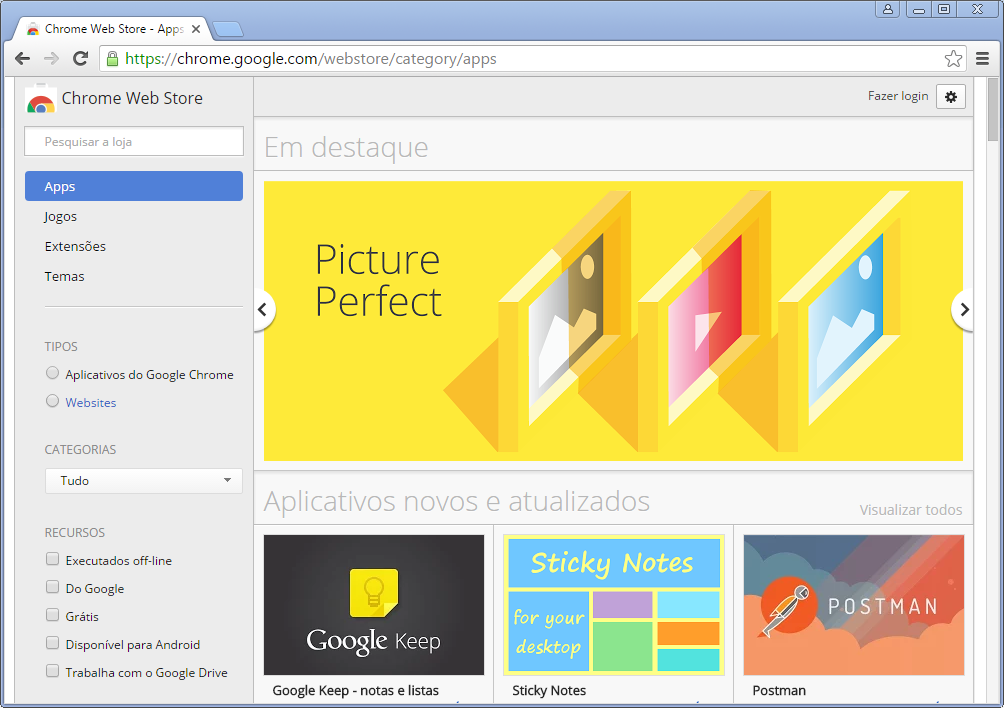
1 - Acesse a Chrome Web Store clicando aqui (lembre-se de estar utilizando o Google Chrome como navegador)


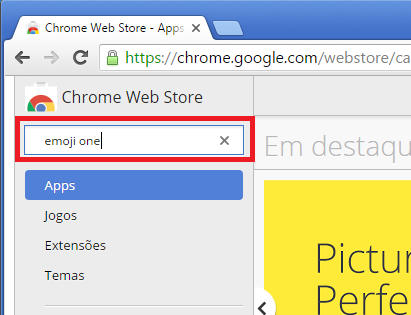
2 - Na caixa de pesquisa, digite "emoji one" (sem as aspas) e pressione a tecla Enter


3 - Localize a extensão EmojiOne na lista e clique no botão Usar no Chrome 


4 - Confirme a instalação do EmojiOne clicando no botão Adicionar extensão 


5 - Clique no ícone do EmojiOne e selecione o emoji desejado


 6 - Clique no botão Copy para copiar os emojis para a Área de Transferência


E por fim posicione o cursor do mouse no local desejado e pressione as teclas CTRL+V para inserir os emojis 😜😜😜😜😜 (como eu fiz aqui), lembrando que não há 100% de compatibilidade e em alguns aplicativos ou sites o resultado pode não ser o esperado.

sexta-feira, 19 de fevereiro de 2016

Crie seu curriculo online rápido e fácil


É, a crise no Brasil vai de mal a pior, a cada dia o indice de desemprego aumenta de maneira assustadora... Mas não dá pra ficar por ai reclamando e "chorando o leite derramado" não é verdade?
Se você assim como muitos esta na "rua da margura" e precisa conseguir um emprego, o primeiro passo é ter em mão um curriculo. O curriculo é sua carta de apresentação para a empresa, é a primeira impressão, portanto se ele não for atrativo suas chances diminuem consideravelmente.


Pensando nisso, reservamos uma dica que poderá ajuda-lo nessa tarefa, e não se preocupe, você não precisa ser nenhum expert em informática pra criar um curriculo bonito e organizado, deixe que o Document Factory o guie nessa tarefa.
Bem, se tempo é dinheiro, então vamos lá:

1 - Acesse o site do serviço Document Factory clicando aqui

2 - Na seção Seu Curriculo clique em Começar a Escrever


3 - É possível permitir que o serviço crie um curriculo automaticamente com base nos seus dados do Facebook clicando na opção Sim, porém criaremos um curriculo manualmente, portanto clique na opção Não


4 - Selecione o layout do seu curriculo clicando na opção Selecionar este layout


5 - Em seguida, va clicando em cada uma das seções e preenchendo com suas informações


6 - Cada seção leva a uma nova página que irá solicitar informações pertinentes ao campo selecionado, vá preenchendo uma a uma com os dados solicitados


7 - Algumas seções como Experiencia e Formação permitem adicionar campos adicionais para inserção de dados referentes a seção em questão, ou seja, você pode especificar 1, 2 ou mais experiencias profissionais e o mesmo se aplica a Formação onde é possível inserir campos para cada tipo de formação adquirida por você


8 - Clicando no botão Visualizar no canto superior direito da página é possivel ter uma prévia de como esta seu currículo


9 - Ao clicar no botão Opções (tres pontinhos ao lado do botão Visualizar no canto superior da página) um menu com opções para mudar o layout, alterar cores e fontes, publicar em redes sociais, salvar e excluir o curriculo é aberto, fique a vontade para modificar seu currículo a sua maneira


10 - Quando tudo estiver de acordo com seu gosto, clique no botão Opções e em seguida em Salvar PDF e salve o arquivo baixado em local seguro


Seu curriculo ficará disponível no serviço para ser modificado ou baixado novamente sempre que necessário, porém, estará disponivel apenas no computador onde foi criado e após limpar o histórico do navegador o mesmo deixará de existir.

Guarde bem o arquivo PDF gerado pois caso necessário, poderá ser modificado posteriormente criando um novo curriculo que poderá ser salvo substituindo o anterior.

Para alterar seu curriculo, siga os seguintes passos:

1 - Acesse o serviço Document Factory, caso o histórico do seu navegador não tenha sido apagado, seu currículo estará disponível para ser modificado bastando apenas clicar no botão Editar na seção Seu Curriculo


2 - Caso o histórico do navegador tenha sido apagado então será necessário utilizar o PDF gerado anteriormente. Acesse o serviço Document Factory e na seção Carregar arquivo PDF clique em Carregar


3 - Localize o arquivo PDF gerado anteriormente e clique no botão Abrir


4 - Agora basta clicar no botão Editar, e dai pra frente você ja sabe o que fazer


Tomara que esta dica seja útil e você amigo leitor possa logo se encaixar novamente no mercado de trabalho, afinal, trabalhando ja esta dificil... sem trabalhar então nem quero imaginar.
Grande abraço e boa sorte... a partir daqui é com você!

quinta-feira, 18 de fevereiro de 2016

Como bloquear programas para não acessarem internet no Windows


É muito comum instalarmos programas em nosso computadores todos os dias para inúmeras finalidades, seja baixar vídeos, musicas, jogos, etc. Porém é ainda mais comum que ao instalarmos um determinado programa, venham com ele uma série de outros softwares indesejados que acessam a internet indevidamente consumindo banda e muitas vezes roubando anonimamente dados do usuário. Consideremos também a necessidade de bloqueio de um determinado software para que o mesmo não seja utilizado em uma determinada condição por exemplo em ambito comercial, ou um programa que seu filho não deve acessar.


Independetemente da necessidade, podemos impedir que tais programas acessem a internet de maneira indevida utilizando apenas o firewall nativo do Windows, sem a necessidade de instalarmos ainda mais um software.

1 - Pressione simultaneamente as teclas Win + R para abrir a janela Executar e em seguida digite o comando wf.msc e clique em OK


2 - Do lado esquerdo da janela Firewall, clique em Regras de Saída e em seguida do lado direito em Nova Regra

3 - Em Tipo de Regra, selecione a opção Programa e clique em Avançar


4 - Em Programa, clique no botão Procurar e localize o executavel (.exe) do programa a ser bloqueado e clique em Avançar


5 - Em Ação, verifique se aopção Bloquear Conexão está marcada e clique em Avançar


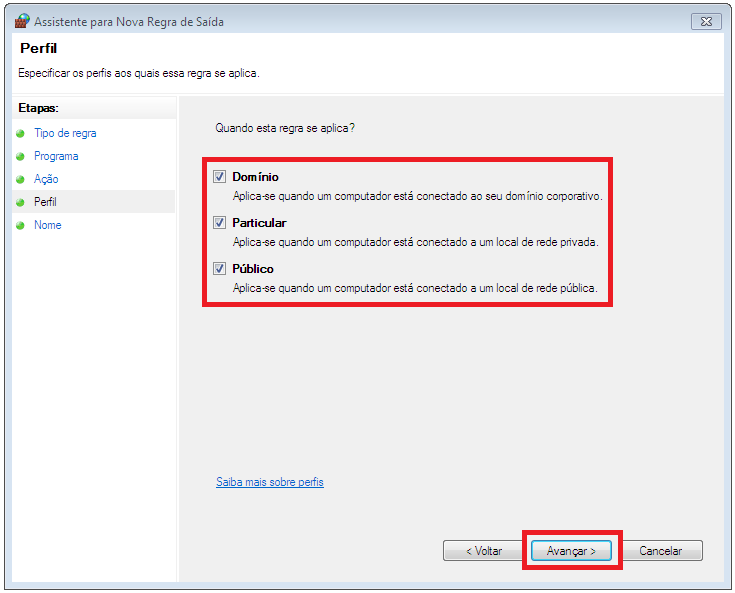
6 - Em Perfil, mantenha selecionadas as 3 opções destacadas para bloquear o programa independente do tipo de rede e clique em Avançar

 
 7 - Para finalizar, de um nome a regra criada e insira uma descrição detalhando o bloqueio (opcional) e por fim clique em Concluir


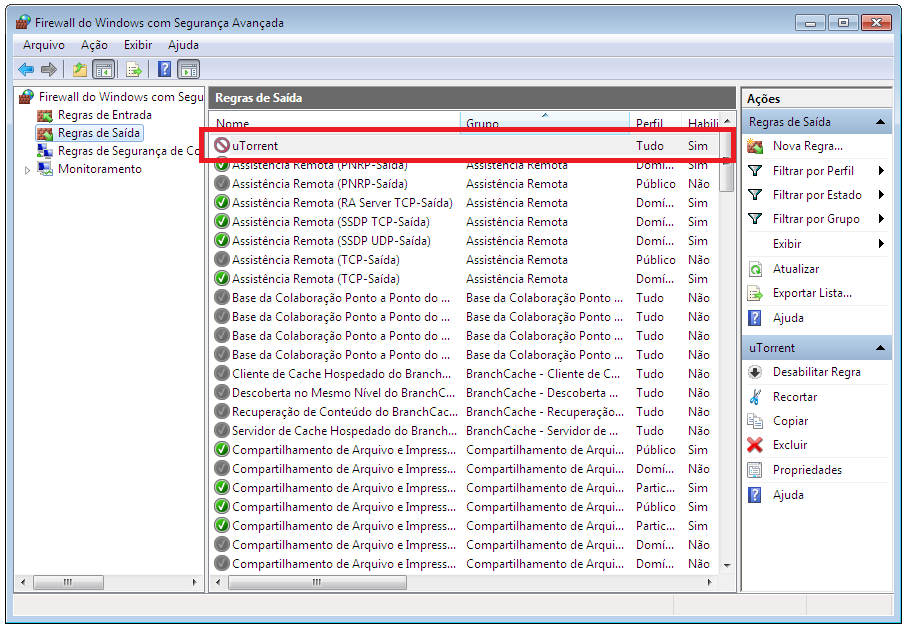
É possível verificar o bloqueio criado em execução no topo da lista da janela Firewall


Para eliminar o bloqueio, basta selecionar a regra na lista e clicar na opção Excluir


quinta-feira, 17 de dezembro de 2015

WhatsApp bloqueado? Use assim mesmo


Bloqueado a partir das 00:00 de hoje (17/12) o WhatsApp terá seu funcionamento normal restabelecido após 48 horas, ou seja, voltará ao normal as 00:00 do dia 19/12 (sábado). Essa decisão foi tomada pela Justiça do Estado de São Paulo que determinou que todas as operadoras de telefonia móvel e fixa do país bloqueassem o funcionamento do aplicativo por 2 dias inteiros sob pena de multa.

O bloqueio se da ao fato da empresa mantenedora do aplicativo (o Facebook) não ter atendido uma decisão judicial antiga que investigava um homem preso pela Polícia Civil de SP em 2013 acusado de tráfico, latrocinio e associação ao PCC (Primeiro Comando da Capital), sendo penalizada com 48 horas de bloqueio válido para operadoras de telefonia do país. Caso a medida tenha sido enviada também para as operadores de internet, o app não funcionará nem mesmo nas redes wi-fi.

Use o WhatsApp assim mesmo

Como assim?
É possível continuar utilizando o aplicativo normalmente com ajuda de uma VPN (Virtual Private Network - Rede virtual privada) que oculta sua real localização redirecionando seu tráfego de internet por outro país sem nenhum custo por isso. Obviamente que seus parentes e amigos que usam o WhatsApp precisariam fazer o mesmo processo para continuar usando o app normalmente.
Seguem abaixo duas alternativas de VPN testadas e funcionando maravilhosamente bem nos servidores gratuitos, para os que desejarem, podem fazer assinatura de um plano premium com suporte a um número maior de servidores em outros países:

1 - Betternet: Unlimited Free VPN (Android e iPhone)


O aplicativo pode ser baixado diretamente nas lojas oficiais Google Play e iTunes.
Após instalado, deslize o de dedo na tela inicial até que apareça a opção "Lets Go", clique sobre ela e em seguida em Connect, caso seja solicitada uma autorização de conexão, confirme a mesma clicando em OK. O aplicativo fará o resto automaticamente dispensando configuraçãoes extras, aguarde até que o escudo figue na cor azul com um rosto sorridente e então boa diversão

2 - VPN in Touch (Windows Phone e Android)


O app esta disponível na loja oficial Microsoft e pode ser baixado diretamente de seu smartphone com Windows Phone.
O VPN in Touch apesar de estar em inglês é bastante intuitivo e fácil utilizar, no entanto será necessário efetuar um pequeno cadastro para ter acesso as funcionalidades do app.

Aqui, foram sugeridas duas soluções VPN para os principais dispositivos com iOS, Android e Windows Phone, porém as lojas de aplicativos oficiais oferecem um número infindável de opções que podem ser testadas a vontade e gratuitamente apesar de alguma oferecerem um número maior de recursos nos planos premium.

sexta-feira, 20 de novembro de 2015

30 anos de Windows... Parabéns Microsoft


20 de novembro de 1985... sim, esta foi a data em que a Microsoft, a minuscula empresa fundada por Bill Gates, apresentava ao mundo o revolucionário Windows 1.0.
O sistema operacional que sucedeu o MS Dos e hoje o mais utilizado no mundo inteiro e ao longo destas 3 décadas passou por inúmeras mudanças recebendo a cada nova versão, funcionalidades que tem se tornado cada vez mais indispensáveis no dia-a-dia dos usuários.


Talvez nem mesmo o próprio Bill Gates em seus mais ambiciosos sonhos, imaginava a proporção que seus sistema tomaria ocupando hoje não somente computadores e notebooks mas também os tao populares smartphones.


E tamanho sucesso, que seu mais recente lançamento, o Windows 10 lançado oficialmente em julho deste ano (2015) já ultrapassa a marca de 75 milhões de usuários ao redor do globo. O Brasil e o terceiro pais com maior numero de utilizadores do sistema da Microsoft.
Para comemorar, o The Verge criou uma galeria virtual que exibe a evolução do sistema operacional mais utilizado no mundo e para acessar basta clicar neste link e fazer uma verdadeira viagem no tempo. O conteúdo do site e todo em inglês mas com certeza vale a pena.
Em meu blog, fiz uma postagem onde e possível testar alguns dos sistemas operacionais mais antigos, em sua maioria, versões do Windows que vão desde a versão 1.0 ate o icônico Windows XP. Para acessar basta clicar neste link.
A Microsoft fez tanto sucesso com o Windows, seu produto carro-chefe que resolveu então entrar na briga por outras fatias do mercado de tecnologia apostando em portais web, assistentes virtuais, jogos eletronicos, consoles e gadgets como mp3 players, tablets e também sendo pioneira no mercado de smart waches...mas nem tudo e mar de rosas em minha publicação Erros Gigantes: Microsoft, e possível conhecer alguns dos produtos que se tornaram um verdadeiro fiasco na historia da empresa de Bill Gates.
Hoje e um dia de festa, pelo menos para a Microsoft, e como não podemos imaginar como seriam nossas vidas no tempo presente executando nossas tarefas a partir de comandos de texto, veja abaixo a evolução do Windows ao longo desses 30 anos.

A evolução da logomarca


O sistema operacional pioneiro ao apresentar o conceito de janelas para execução de tarefas foi batizado com o nome que faz jus a sua inovação para a época e principal característica, Windows (janelas em inglês) e ao longo do tempo, sua logomarca sofreu varias mudanças mas sempre levando consigo a alusão a uma janela.

Windows 1.0 - O Primogênito


O primeiro sistema operacional a apresentar uma interface gráfica amigável trazia consigo uma gama de aplicativos que se tornaram indispensáveis em qualquer computador atual, suporte a mouse e fazia desnecessária a decoreba de códigos e comandos de texto para execução de tarefas.

Windows 2.0 (1987)


Nesta segunda versão do sistema, notam-se mudanças singelas considerando-se que o hardware pouco evoluiu na época, porem aqui passavam a existir as primeiras versoes de apps como Word e Excel... nascia o Microsoft Office

Windows 3.0 (1990)


A partir daqui os computadores domésticos já eram uma realidade mais palpável e o Windows ganhava cada vez mais mercado. Esta nova versão do "Janelas" trazia um visual mais limpo, menos quadrado e técnico e acesso mais facilitado a pastas e programas.
Em sua versão 3.1 lancada um ano depois, nascia o frustrante e viciante jogo Campo Minado.

Windows NT 3.5 (1994)


O antecessor ao Windows Server voltava a visão da Microsoft para empresas, apresentava um visual ainda mais limpo e bonito e funções avançadas como compartilhamento de arquivos e segurança aperfeiçoada, essenciais para qualquer corporação.

Windows 95 (1995) - O lendário


A atualização mais importante do Windows passou a ter suporte a arquitetura de 32 bits e lançou padrões visuais utilizados ate hoje. Nesta versão nascia o famoso Menu Iniciar, criador de tanta polemica no lançamento do Windows 8 e uma atualização posterior apresentava ao mundo o Internet Explorer, navegador web nativo dos sistemas Windows ate os dias de hoje.

Windows 98


Mais tarde atualizada e batizada de Windows 98 SE (Second Edition - Segunda Edição), esta versão não apresentava grande mudança visual desde a versão anterior (95) mas focava em suporte, desempenho e na experiencia online com novos programas de rede (Active Desktop), gerenciamento de emails (Outlook Express), criação e edição de sites simples para web (FrontPage Express) e chat (Microsoft Chat).

Windows ME - Millenium Edition (2000)


Um dos grandes fiascos da historia da Microsoft apresentava um visual pouco evoluído, grande bugs e instabilidade. A partir dai surgia o editor de videos Movie Maker e o Windows Media Player ganhava uma nova versão.

Windows 2000 (2000)


Baseada no Windows NT, essa nova versão do Windows para empresas era voltado para utilização em servidores e estacoes de trabalho e contava com novas funções de segurança, cache em DLL e uma variedade de funções técnicas. Com  ele era lancada também a versão Windows 2000 Professional para uso domestico mas pouco divulgada e apagada com o novo visual apresentado pelo Windows ME, essa versão não se popularizou caindo no esquecimento completo.

Windows XP (2001)


O visual inovador repleto de funcoes domesticas e corporativas, apostava em um sistema intuitivo com aparencia arredondada e cores vivas buscando popularizar-se tanto no meio domestico como corporativo. O Windows XP foi um dos maiores sucessos da Microsoft e ainda e utilizado em milhares de computadores ao redor do mundo.

Windows Vista (2007)


Tamanho foi o sucesso do Windows XP, que a nova versão do sistema da empresa de Bill Gates demorou 6 anos para ser lançado. Com o Windows Vista nasceram a belíssima Interface Gráfica Aero, novas ferramentas de segurança e o controle de contas de usuário que permitia uma serie de personalizações para cada usuário do sistema. Este ultimo recurso foi muito criticado e apesar de atraente, o Vista não ganhou espaço entre os utilizadores de sistemas Windows pois requeria maquinas novas e potentes para funcionar de maneira satisfatória.

Windows 7 (2009)


A nova versão do Windows aprimorou a anterior tirando a ma impressão deixada pelo Windows Vista, passou por um aperfeiçoamento geral sem presentar grandes inovações mas funcionando com instabilidade e fluidez sendo outro grande sucesso da Microsoft e ainda amplamente utilizado ate hoje em computadores domésticos e corporativos.

Windows 8 (2012)


Com a popularização das tecnologias moveis e das telas sensíveis ao toque, a Microsoft resolveu inovar drasticamente, desenvolvendo um sistema que se adapte em qualquer dispositivo seja ele um computador, notebook, celular ou tablet. O menu iniciar se transformou em tela inicial, os ícone em "tiles", o sistema operacional ganhou uma loja de aplicativos que funcionavam e qualquer plataforma e implementavam a experiencia online mantendo os dados, contatos, arquivos e apps do usuário sincronizados através de uma conta Microsoft.
O sistema polemico causou grande tumulto dividindo opiniões entre os mais novos e aqueles mais tradicionais. Uma atualização denominada Windows 8.1 trazia de volta o botão iniciar a área de trabalho dando acesso a tela inicial como uma forma de amenizar as criticas.

Windows 10 (2015) - O filho mais novo


A versão mais recente do Windows une o clássico ao moderno em um visual realmente limpo e atraente agradando e conquistando cada vez mais novos usuários. O menu iniciar esta de volta combinando o tradicional menu lançado no Windows 95 a tela inicial do Windows 8, permitindo acesso facilitado aos aplicativos desktops tradicionais e aos apps obtidos através da Windows Store compatíveis com tablets e smartphones. Nasce nesta versão o Microsft Edge que busca ser o sucessor do Internet Explorer lançado em 95 e ainda disponível no Windows 10 porem de forma oculta. Nasce também a nova assistente virtual Cortana e a integração com o Xbox One e aperfeiçoada.

este e apenas um breve histórico dos caminhos trilhados pela empresa de Bill Gates, mas o futuro a Deus pertence e muito nos aguarda... o que mais sera que vem por ai?
Proxima  → Página inicial