Mostrando postagens com marcador Linux. Mostrar todas as postagens

sexta-feira, 27 de maio de 2016

Distros Linux que você precisa conhecer (pt. 1)


A grande dúvida de todo ser vivente que queira se aventurar no mundo opensource é "Qual distro devo escolher?"


Com tantas opções disponíveis internet a fora e outras novas nascendo dia após dia fica impossível escolher uma, e sair por ai baixando e testando nem sempre é o melhor caminho.
Se você esta migrando agora para o mundo Linux ou já é um veterano no assunto, segue abaixo uma listagem com 5 incríveis distros que você precisa conhecer, quem sabe uma delas não é a "tampa da sua panela"?

GmacOS

Se sempre sonhou com um Mac, talvez essa seja a distro certa!
Gmac é o novo nome dado a distro que se popularizou com nome de PearOS e surpreeende os usuários com sua beleza e semelhança ao sistema da maça.
O Gmac (Gnome + Mac) traz um conjunto de softwares pré-instalados onde destacam-se LibreOffice, Chromium, BleachBit, Spotify, Firefox, Gedit, Shotwell, Transmission e VLC entre outros.
O GmacOS está disponível na versão 10 e apenas em 64 bits, o download pode ser feito clicando neste link.


KaOS


Esta distro Linux é inspirada no Arch Linux e tem como ambiente gráfico o elegante KDE.
O KaOS é uma distribuição instavel e muito intuitiva que por ser uma rolling distro tem os repositórios constantemente atualizados com as ultimas versões dos pacotes.
Para os utilizadores que buscam uma distro agradavel e completa, o KaOS conta com uma ampla lista de softwares para escritório, desenvolvimento, multimidia e edição de imagem, tornando-se uma excelente opção para quem tem pouco conhecimento para efetuar a instalação de softwares.
A versão 2016 do KaOS pode ser baixada diretamente do site do projeto na seção Download clicando neste link.


Regata OS


Regata OS é uma distro brasileira que tem como ambiente gráfico padrão o KDE oferencendo assim, beleza, facilidade e desempenho.
O ambiente de trabalho é totalmente personalizavel permitindo inclusive o uso de temas para aplicações GTK+, possui ainda um leque de aplicativos que permite que o usuário saia usando logo após a instalação sem necessidade de sair por ai instalando aplicativos e mais aplicativos.
O grande diferencial do Regata, é a loja de aplicativos Regata OS Web Store, uma loja de aplicativos exclusiva para usuarios do sistema que possibilita o download e instalação de aplicativos sem a necessidade de sair garimpando a internet em busca deles.
Para conhecer mais e baixar o Regata OS basta clicar neste link e seguir para seção Download.


Apricity OS


Esta distro baseada no Arch Linux disponibiliza duas versões distintas uma com ambiente gráfico Gnome e outra com Cinnamon trazendo consigo uma vasta gama de aplicativos instalados tais como Totem, Evince, PlayOnLinux, Inkscape, Gimp, Rhythmbox, Google Chrome, entre outros.
A instalação do sistema é facilitada e seu uso simplificado e intuitivo levando ao usuário uma bela e agradável experiência com a excelente combinação de elementos visuais.
O Apricity é uma das mais belas e fluídas distros da atualidade consumindo apenas 500 mb de memória ram contando ainda com recurso TLP que garante uma melhor gestão de bateria em computadores portáteis.
O download e maiores informações sobre o Apricity podem ser acessados no site oficial do projeto clicando neste link.


ChaletOS


ChaletOS é uma distribuição baseada no Xubuntu e o ambiente gráfico Xfce é personalizado para se assemelhar a versões mais recentes do Microsoft Windows com o intuito de atrair utilizadores deste sistema.
O sistema apela para simplicidade e velocidade, seus requisitos de hardware são baixos possibilitando o uso em maquinas antigas ou mesmo aliviar a carga sobre outras não tão velhas.
A distro conta com softwares como Firefox, Transmission, Pidgin, PlayOnLinux, Brasero, Popcorn Time além de outros que possibilitam o uso do sistema operacional desde a primeira inicialização.
Para conhecer mais sobre o sistema e proceder o respectivo download basta clicar neste link e em seguida na seção download.


quarta-feira, 16 de março de 2016

Manjaro LXQt - O sósia a altura do Windows 10


Pra você que quer se aventurar no mundo OpenSource mais ainda não se sente a vontade com tantas distros diferentes e tampouco seguro com a instalação de temas conforme publicado anteriormente (Deixe o Ubuntu e derivados com aparência do Windows XP e Windows 10) então eu apresento a distro que irá fazer você se sentir em casa!


O novo Manjaro 16.03 traz o ambiente gráfico LXQt, uma mistura do LXDE com RazorQT implementado com temas, ícones, esquemas de cores e até um papel de parede exclusivo que montam com perfeição a área de trabalho do Windows 10.
A nova variação do Manjaro Linux tem o objetivo de ser leve, rápido e amigável e ao mesmo tempo completo e pronto pra uso dispondo de uma vasta gama de aplicativos para uso diario como pacote office, multimidia, internet e utilitários de sistema e também conta com Kernel 4.4.4 LTS.

Abaixo a lista de aplicativos nativos do Manjaro LXQt.
- Gerenciador de configurações Manjaro
- Gerenciador de login SDDM
- Gerenciador gráfico Octopi
- Drivers proprietários inclusos apenas na versão de 64 bits
- Gerenciador de arquivos PCManFM-Qt
- Editor de imagens GIMP
- Visualizador de imagens Lximage-qt
- Navegador de internet Chromium (64 bits) e Firefox (32 bits)
- Cliente IRC HexChat
- Cliente BitTorrent Transmission-qt
- Editor de textos AbiWord
- Visualizador de arquivos PDF qpdfview
- Reprodutor de vídeo alternativo MPV
- Player multimidia SMPlayer
- Gerenciador de partições GParted
- Gravador de imagem ISO em pendrive Qisousb
- Gerenciador de tarefas lxtask
- Monitor de hardware XSensors

Para conhecer melhor ou baixar o Manjaro Linux LXQt acesse o site da comunidade oficial clicando neste link.

Screenshots


sexta-feira, 11 de março de 2016

Deixe o Ubuntu e derivados com aparência do Windows XP


Se você leu o post sobre como deixar o Ubuntu com a aparência do Windows 10 mas não gostou ou ainda quer modificar um pouco mais seu Linux para deixar parencido com o sistema da Microsoft, aqui vai mais uma dica pra dar aquela "mascarada" no seu sistema.


O Transformation Pack traz uma série de temas e esquemas de cores caracteristicas do Windows XP e Vista possibilitando uma infinidade de combinações para modificar a aparência da sua distro derivada do Ubuntu. Assim como no post para aplicar a aparência do Windows 10, para que tenha um bom resultado na tranformação para Windows XP é imprescindivel que tenha instalado em seu sistema um gerenciador de Tweaks (Ubuntu-Tweaks, Elementary-Tweaks, Gnome-Tweaks, etc) e o ambiente grafico também será fundamental para o bom resultado da personalização (recomendo algo como LXDE, Mate, Cinnamon).
Bem vamos em frente então!

Vamos primeiro instalar o tema

1 - Abra um terminal utilizando o Dash ou pressionando simultaneamente as teclas CTRL+ALT+T
2 - Digite o comando abaixo e em seguida pressione a tecla Enter para adicionar o repositório
sudo add-apt-repository ppa:noobslab/themes
 3 - Em seguida, insira o comando abaixo seguido de Enter para atualizar o Apt-get
sudo apt-get update

4 - Digite o comando abaixo e pressione Enter para instalar o pacote de temas
sudo apt-get install mindows-transformation-themes

5 - Instale um segundo pacote com mais alguns temas do Windows usando o comando abaixo
sudo apt-get install win-xp-theme win-icons

Agora vamos instalar os ícones

6 - Faça o download do pack com ícones do Windows XP/Vista clicando neste link

7 - Descompacte o arquivo e copie para a pasta "usr/share/icons", lembrando que é necessário acesso root na pasta, para isso clique na pasta "Icons" com o botão direito do mouse e selecione a opção "Abrir como root"


Vamos instalar também o tema para o cursor do mouse

8 - Faça o download do arquivo com o tema Windows para o cursor do mouse do seu Linux clicando neste link

9 - Abra o gerenciador de arquivos e na pasta Pessoal pressione as teclas CTRL+H para visualizar os itens ocultos

10 - Localize a pasta ".icons", caso ela não exista crie uma com o nome exatamente igual e descompacte o arquivos baixado dentro dela (não se esqueça de pressionar CTRL+H antes de fechar a janela ocultando os arquivos novamente para que não exclua ou modifique algo que depois irá se arrepender)


Não podem faltar os Wallpapers

11 - Faça o download do pack com wallpapers oficiais do Windows XP clicando neste link, e do Windows Vista clicando neste link 

Enfim, vamos aplicar o tema

12 - Acesse seu Tweaks nas Configurações do sistema e ajuste para aplicar o tema conforme seu gosto


Lembrando que existem varios temas diferentes, portanto fique a vontade para combinar todos a seu gosto...


quinta-feira, 10 de março de 2016

Deixe o Ubuntu e derivados com a aparência do Windows 10


O grande fator decisivo na migração dos usuários do Windows para um sistema Linux é sem duvida a interface do novo sistema operativo. A verdade é que nos permitimos entrar em uma zona de conforto da qual não conseguimos nos libertar e que nos causa medo do "desconhecido".


Muitos usuários acostumados com o "Janelas" temem experimentar um novo sistema com a principal desculpa de que é "diferente", "dificil", "complicado", etc. sem nem ao menos tentar. Mesmo aqueles que se arriscam a mudança acabam voltando para o antigo sistema em razão de não se adaptarem ao novo.
Em particular, não sou a favor da "maquiagem" do Linux fazendo-o aparentar-se a outro sistema qualquer, o Windows nesse caso, afinal no mundo open-source temos inúmeras e belas interfaces gráficas com recursos e características muito além de qualquer expectativa e facíl de usar. Mas se é para dar um empurrãozinho naquela "mula empacada" (sem ofensas gente rss), então vamos nesse tutorial aprender a instalar na sua distro variada do Ubuntu um tema que deixará seu Linux com a aparência muito próxima ao sistema da Microsoft (lógico que sem os bugs, travamentos, etc).

Para que ao final do tutorial seja possível testar a modificação, é necessário que tenha instalado em seu sistema um Tweaks (Ubuntu-Tweaks, Elementary-Tweaks, Gnome-Tweaks, etc), considerando que já possua este requisito preenchido vamos em frente!

1 - Abra um terminal utilizando o Dash ou pressionando simultâneamente as teclas CTRL+ALT+T
2 - Digite o comando abaixo para adicionar o repositório
sudo add-apt-repository ppa:noobslab/themes

3 - Use o comando abaixo para atualizar o Apt-get
sudo apt-get update
4 - Em seguida digite o comando abaixo para instalar o tema
sudo apt-get install windos-10-themes


Agora, vamos instalar o ícones

5 - Faça o download do pacote com ícones do Windows 10 para seu Linux clicando neste link

6 - Descompacte o arquivo e copie para a pasta "usr/share/icons", lembrando que é necessário acesso root na pasta, para isso clique na pasta "Icons" com o botão direito do mouse e selecione a opção "Abrir como root"

Em seguida os wallpapers oficiais

7 - Faça o download do pack com wallpapers oficiais do Windows 10 clicando neste link, descompacte e aplique um de sua preferencia

Vamos instalar também o tema para o cursor do mouse

8 - Faça o download do arquivo com o tema Windows10 para o cursor do mouse do seu Linux clicando neste link

9 - Abra o gerenciador de arquivos e na pasta Pessoal pressione as teclas CTRL+H para visualizar os itens ocultos

10 - Localize a pasta ".icons", caso ela não exista crie uma com o nome exatamente igual e descompacte o arquivos baixado dentro dela (não se esqueça de pressionar CTRL+H novamente para ocultar os arquivos novamente para que não exclua ou modifique algo que depois irá se arrepender)

Finalmente vamos aplicar o tema

11 - Acesse seu Tweaks nas Configurações do sistema e ajuste para aplicar o tema Windows 10 em todos os elementos


O resultado final irá depender muito do ambiente gráfico utilizado (o LXDE fica ótimo) podendo ficar exatamente igual ao Windows 10 ou um Linux "mascarado" rsss


segunda-feira, 7 de março de 2016

Facebook Messenger no Linux


Se você necessita se comunicar e não consegue se desconectar um instante sequer, aqui vai mais uma dica pra você usuário do sistema Linux.
A partir de qualquer plataforma (Windows, Linux, Mac) é possível acessar o Facebook Messenger diretamente do navegador podendo utilizar o comunicador de forma independente da pagína principal da rede social, basta simplesmente digitar no navegador o site www.messenger.com.
Mas para você prefere um aplicativo para rodar diretamente do seu desktop, sem necessidade de uso de um navegador, o Facebook disponibilizou uma alternativa ao bate-papo integrado chamado Messenger for Desktop.


O aplicativo é compatível com sistemas Windows, Mac e Linux e possuí total compatibilidade com os recursos do mensageiro disponivel para smartphones, possibilitando chamadas de voz, envio de fotos, imagens, emoticons, mensagens de voz, etc. O Messenger for Desktop também possui suporte para notificações na área de trabalho para que você não perca uma mensagem sequer e fique sempre em contato com seus amigos, familiares, clientes e quem mais desejar.
Para instalar o Messenger for Desktop em sistemas Linux é muito simples, basta seguir os passos abaixo:

1 - Abra um terminal clicando no Dash ou pelo atalho de teclado CTRL+ALT+T

 2 - Para verificar se seu sistema e de 32 ou 64 bits, gigite o comando uname -m e pressione a tecla Enter

3 - Digite no terminal um dos comandos abaixo para fazer o download do Messenger for Desktop

Para sistemas 32 bits
sudo wget https://github.com/Aluxian/Facebook-Messenger-Desktop/releases/download/v1.4.3/Messenger_linux32.deb -O facebook-messenger.deb

Para sistemas 64 bits
sudo wget https://github.com/Aluxian/Facebook-Messenger-Desktop/releases/download/v1.4.3/Messenger_linux64.deb -O facebook-messenger.deb

4 - Aguarde a conclusão do download

5 - Instale o aplicativo com o comando
sudo dpkg -i facebook-messenger.deb

6 - Caso necessário, instale as dependências digitando o comando
sudo apt-get install -f

Agora sempre que quiser bater um papo com seus amigos do Facebook basta iniciar o aplicativo clicando no ícone localizado no Dash ou adicionar um atalho para o mesmo em um lançador ou na área de trabalho.

 
Caso deseje remover o Messenger for Desktop, abra um terminal como mencionado no passo 1 e digite os comando abaixo:

1 - Para desinstalar a aplicação digite o comando
sudo apt-get remove messengerfordesktop

2 - Agora para fazer uma limpeza no sistema removendo arquivos desnecessários digite
sudo apt-get autoremove

quarta-feira, 24 de fevereiro de 2016

Que tal um teclado de Emojis no Google Chrome?


EmojiOne é uma extensão para Google Chrome que adiciona um teclado com mais 1.600 emojis compativel com sites e redes sociais. O teclado virtual é dividido em nove categorias e ainda oferece suporte a mudança de cor da pele do personagem possibilitando ainda mudar o tamanho da imagem escolhida para pequeno, médio ou grande.


Após instalada a extensão, o EmojiOne cria um ícone de acesso no canto superior direito do navegador facilitando o acesso, selecione o emoji desejado e ele será carregado na barra na parte inferior, em seguida basta clicar em "copy" e depois utilizar o comando para colar para que a imagem seja inserida.
O uso ainda é um pouco complexo mas é funcional e atende aqueles loucos por emojis. Veja abaixo o vídeo promocional da extensão e em seguida um passo a apasso para instalação da extensão no Google Chrome.


Para instalar o EmojiOne no seu Google Chrome, siga os passos abaixo:

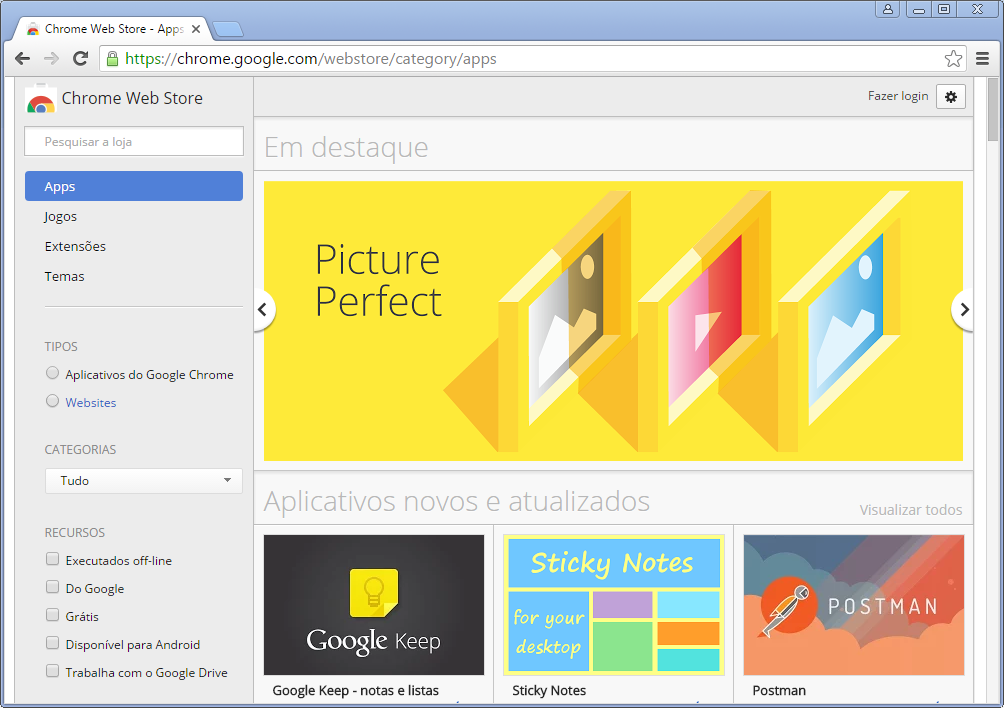
1 - Acesse a Chrome Web Store clicando aqui (lembre-se de estar utilizando o Google Chrome como navegador)


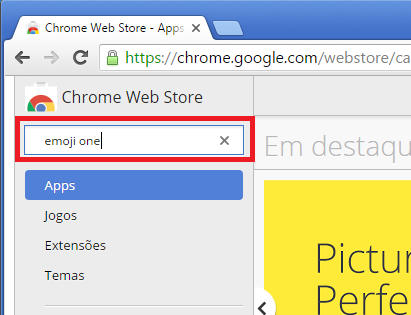
2 - Na caixa de pesquisa, digite "emoji one" (sem as aspas) e pressione a tecla Enter


3 - Localize a extensão EmojiOne na lista e clique no botão Usar no Chrome 


4 - Confirme a instalação do EmojiOne clicando no botão Adicionar extensão 


5 - Clique no ícone do EmojiOne e selecione o emoji desejado


 6 - Clique no botão Copy para copiar os emojis para a Área de Transferência


E por fim posicione o cursor do mouse no local desejado e pressione as teclas CTRL+V para inserir os emojis 😜😜😜😜😜 (como eu fiz aqui), lembrando que não há 100% de compatibilidade e em alguns aplicativos ou sites o resultado pode não ser o esperado.
Proxima  → Página inicial